

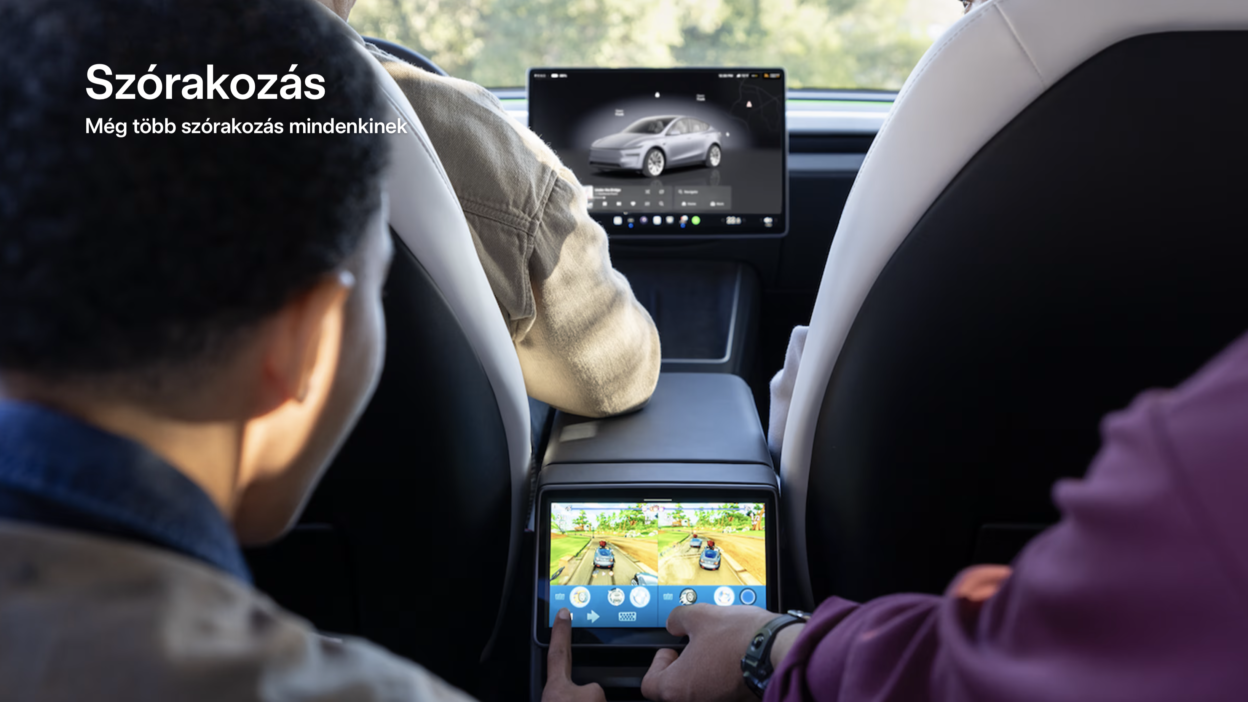
A Tesla hátsó képernyőjén egy egyszerű trükkel nem csak a hivatalosan támogatott alkalmazásokból, hanem gyakorlatilag bármilyen streaming szolgáltatásból nézhettek filmet vagy sorozatot. Az első központi képernyő biztonsági okokból csak parkolás közben használható videózásra, de az újabb modellek hátsó képernyője (a frissített Model S/X és az új Model 3 „Highland”) lehetővé teszi a hátul utazók számára, hogy menet közben is szórakozzanak.
Sajnos a Tesla egyelőre csak egy maréknyi videó streaming alkalmazást engedélyez hivatalosan a Theaterben (mint például a Netflix, YouTube, Disney+), így fájóan hiányoznak az olyan nagy szolgáltatók, mint a HBO Max, az Amazon Prime Video, a SkyShowtime és még sok más. Azonban van egy jó hírünk: egy kis trükkel bármilyen streaming szolgáltatást működésre bírhatsz a jármű hátsó kijelzőjén!
A trükk lényege: minden csak egy böngésző
A Tesla Theater korlátozott kínálata mögött egy érdekes technikai megoldás rejlik. Ezek az „alkalmazások” a felszín alatt valójában nem natív applikációk. Amikor elindítod őket, a rendszer egyszerűen betölti az adott streaming szolgáltatás weboldalát egy keret és címsor nélküli, rejtett böngészőablakban. Éppen ezért technikailag bármelyik streaming szolgáltatás működőképes a Tesla Theaterben, amely támogatja a normál webböngészőn keresztüli lejátszást.
Az első képernyőn egyszerű a helyzet, hiszen ott elérhető a beépített böngésző, ahová bármilyen címet beírhatunk. A hátsó képernyő azonban szigorúbb, ott a Tesla nem biztosít közvetlen hozzáférést a böngészőhöz. De mivel a hivatalos videószolgáltatások is csak „keret nélküli” böngészők, ezt a kiskaput kihasználva betölthetünk más szolgáltatásokat is. Mivel nincs címsor, kreatívnak kell lennünk: ebben az esetben a YouTube alkalmazást fogjuk „trójai falóként” használni, hogy eljussunk a Google keresőhöz, onnan pedig bárhová az interneten.
Lépések: így tölts be bármilyen szolgáltatást a hátsó kijelzőn
Ezeket a lépéseket végrehajthatod közvetlenül a hátsó kijelzőn, vagy az első kijelzőről vezérelve a „Rear Screen” alkalmazáson keresztül, ami kényelmesebb lehet az elöl ülőknek.
- 1. Érintsd meg az „Entertainment” (Szórakozás) ikont a kijelző alján a Tesla Theater megnyitásához.
- 2. A megjelenő listából válaszd ki a YouTube-ot.
- 3. Amint a YouTube betöltődött, koppints a bal felső sarokban található iránytű ikonra (vagy a profil ikonra, majd a beállításokra) a főmenü eléréséhez.
- 4. Keresd meg az oldalsáv alján vagy a menüben a „Privacy Policy” (Adatvédelmi irányelvek) lehetőséget, és koppints rá.
- 5. Ez megnyit egy hosszú szöveges oldalt. Görgess teljesen az oldal legaljára.
- 6. A láblécben, apró betűkkel találsz egy „Google” linket. Koppints rá.
- 7. Ekkor betöltődik a Google kereső főoldala a hátsó képernyőn. Innentől kezdve nyert ügyed van: keress rá a kívánt streaming szolgáltatásra (pl. „HBO Max login”, „Prime Video”).
- 8. Kattints a találatra, jelentkezz be a fiókodba, és már indulhat is a lejátszás, pont úgy, mintha otthon a számítógépeden néznéd.
Fontos tudnivalók
- Nem csak videó: Ez a módszer nemcsak streamingre, hanem általános webböngészésre is használható a hátsó kijelzőn.
- Ismétlés szükséges: Ezt a kerülőutat minden alkalommal meg kell ismételned, amikor egy nem támogatott szolgáltatást szeretnél elindítani (mindig a YouTube-ról indulva kell navigálni).
- Mentett jelszavak: A jó hír, hogy a Tesla rejtett böngészője általában megjegyzi a bejelentkezési adatokat. Ha egyszer bejelentkeztél például a HBO Maxra, a következő alkalommal valószínűleg már nem kell újra beírnod a jelszót. Ne feledd azonban, hogy a böngésző adatai vezetői profilonként kerülnek mentésre.
A módszert a How to ‘Hack’ Tesla Rear Screen to Watch Any Video Streaming Apps/Services című cikk mutatta be.


